More Visible Learning – Not More Formal Schooling
Utmaningen? Varje gång du vill skapa något nytt behöver du formulera genomtänkta och detaljerade promptar, om struktur, funktionalitet, design och hur resultatet ska kunna bäddas in på exempelvis Google Sites.
Här kommer Gems in som en riktig genväg.
I det här inlägget vill jag visa hur en Gem i Google Gemini kan effektivisera processen och göra det betydligt enklare att skapa interaktiva webbapplikationer som är direkt användbara i undervisningen, utan att du behöver skriva om samma prompt gång på gång.
En Gem är ett anpassat AI-verktyg i Google Gemini som bygger på fördefinierade instruktioner. I stället för att varje gång själv formulera en lång och detaljerad prompt kan du skapa en Gem som redan vet:
Man kan likna det vid en förkonfigurerad pedagogisk assistent, som hjälper dig att omsätta pedagogiska idéer till fungerande digitala lärverktyg.
I Gemini kan du skapa interaktiva webbapplikationer direkt i Canvas. Där genereras koden, strukturen och logiken för applikationen. För pedagogiska webbapplikationer, där interaktivitet, tydlighet och användarvänlighet är avgörande, spelar promptens kvalitet en stor roll.
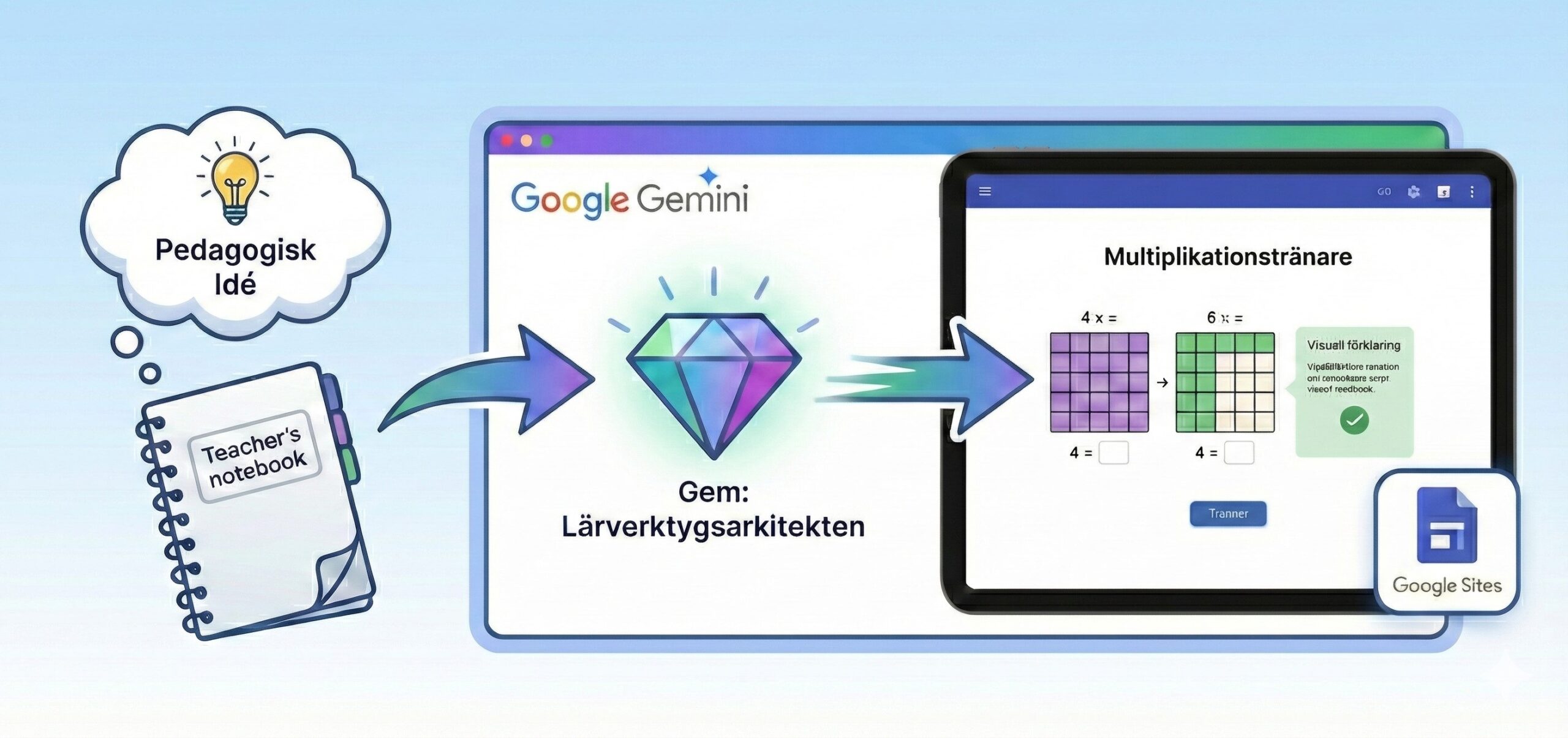
Med min Gem Lärverktygsarkitekten fungerar arbetsflödet så här:
Vill du se hur snabbt du kan gå från tanke till interaktiv webbapplikation? Prova min Gem Lärverktygsarkitekten här!
Om du vill prova Lärverktygsarkitekten direkt kan du använda prompten nedan. Den är skriven för att skapa en interaktiv webbapplikation i Canvas som kan användas i undervisningen för att stödja elever i matematik. Du kan kopiera prompten rakt av eller använda den som inspiration för egna varianter.
Exempelprompt:
”Jag vill skapa en interaktiv ”Multiplikationstränare” för elever i årskurs 3–4 som tycker matematik är svårt. Den ska fokusera på de ”svåra” tabellerna (6, 7, 8, 9).
Viktigt för mig:
– Det får inte finnas någon stressig timer.
– Om eleven svarar fel ska appen inte bara säga ”Fel!”, utan visa en visuell förklaring, till exempel rita upp rutor eller visa upprepad addition, så att de förstår varför svaret blir vad det blir.
– Jag vill kunna ändra vilka tal som övas i koden senare.”
När du skickar prompten till Gem:en skapas automatiskt en mer detaljerad och tekniskt anpassad instruktion som kan användas i Canvas för att bygga webbapplikationen och därefter bäddas in på Google Sites.
Anvisningarna, som min Gem bygger på har inte uppstått av en slump. Jag har själv använt Google Gemini för att ta fram anvisningarna till min Gem, som i nästa steg genererar en färdig prompt till Canvas.
Genom att låta Gemini föreslå förbättringar och jämföra olika formuleringar har jag kunnat ta fram så effektiva och pedagogiskt genomtänkta anvisningar som möjligt till min Gem. På så sätt blir Gem:en inte bara ett produktionsverktyg, utan också ett exempel på hur AI kan användas för att utveckla digitala lärresurser med tydligt lärandefokus.
Här kan du ta del av instruktionerna till min Gem i sin helhet: Lärverktygsarkitekten – Namn, beskrivning och anvisningar
Genom att kombinera Canvas, Gem och ett medvetet arbete med promptdesign blir generativ AI inte bara ett verktyg för inspiration, utan ett faktiskt produktionsstöd i vardagen. Gem:en fungerar som en brygga mellan pedagogiska intentioner och tekniska möjligheter, med målet att stärka elevernas lärande genom interaktivitet.